Ordnung & Speicherplatz
Doppelte Dateien entfernen – ein Original behalten
Fotos zweimal kopiert, Dokumente mit „Kopie“ im Namen oder Videos in mehreren Ordnern: Doppelte Dateien können unbemerkt viel Platz belegen. Entscheidend ist, dass ihr Inhalt wirklich identisch ist und ein nutzbares Original erhalten bleibt.
Du findest bestätigte Duplikate, prüfst das erhaltene Original und verschiebst geeignete überzählige Kopien in den Papierkorb.
Ein gleicher Name reicht nicht
Zwei Dateien namens Urlaub.jpg können unterschiedliche Fotos enthalten. Umgekehrt kann dasselbe Foto unter verschiedenen Namen gespeichert sein. DiscReveal grenzt mögliche Treffer zuerst anhand der Größe und einer kurzen Inhaltsprüfung ein. Anschließend vergleicht es die vollständigen Dateien Byte für Byte. Nur bestätigte identische Inhalte erscheinen als Duplikate.
Kopien finden und prüfen – Schritt für Schritt
Duplikatsuche öffnen
Wähle „Duplikate“ im oberen Menü. Ein vorheriger Laufwerksscan ist dafür nicht nötig.
Laufwerke und Filter wählen
Wähle ein oder mehrere Laufwerke. Dateien unter 10 MB sind standardmäßig ausgeschlossen, damit sich die Suche auf größere Kopien konzentriert. Schalte „Kleine Dateien ausschließen“ aus, wenn du auch kleinere Fotos oder Dokumente prüfen möchtest. Unter „Suchoptionen“ kannst du Größengrenzen setzen sowie Dateiendungen gezielt ein- oder ausschließen.
Suche starten
Klicke auf „Suche starten“. Klappe eine Gruppe auf, um ihre Kopien und das erhaltene Original anzusehen. Bestätigte Gruppen und der potenziell freigebbare Speicher aktualisieren sich während der Prüfung. In der Ergebnisliste kannst du nach Name oder Pfad, Größe, Dateiendung und dem Grund für die Gruppierung filtern.
Original und Speicherorte prüfen
Jede Gruppe zeigt, welche Datei als Original erhalten bleibt: die älteste bekannte Kopie. Lies die Pfade, bevor du zusätzliche Kopien markierst. Gleicher Inhalt bedeutet nicht, dass jede Kopie unnötig ist; ein Projekt oder Backup kann einen bestimmten Speicherort benötigen.
Geeignete Kopien markieren
„Alles Geeignete markieren“ schlägt überzählige Kopien persönlicher Dokumente und Medien vor. Programm- und Systemdaten werden bei der Sammelbereinigung ausgelassen. Prüfe die Auswahl und nimm Kopien heraus, die du behalten möchtest. Das erhaltene Original lässt sich nicht zum Entfernen auswählen.
Auswahl prüfen und bereinigen
Klicke auf „Bereinigen“ und prüfe in der Bestätigung die Kopien und ihre erhaltenen Originale. Die ausgewählten Kopien werden in den Papierkorb verschoben. Vor dem Entfernen wird jede Kopie erneut mit ihrem Original verglichen. Veränderte, fehlende oder nicht mehr identische Dateien werden ausgelassen.
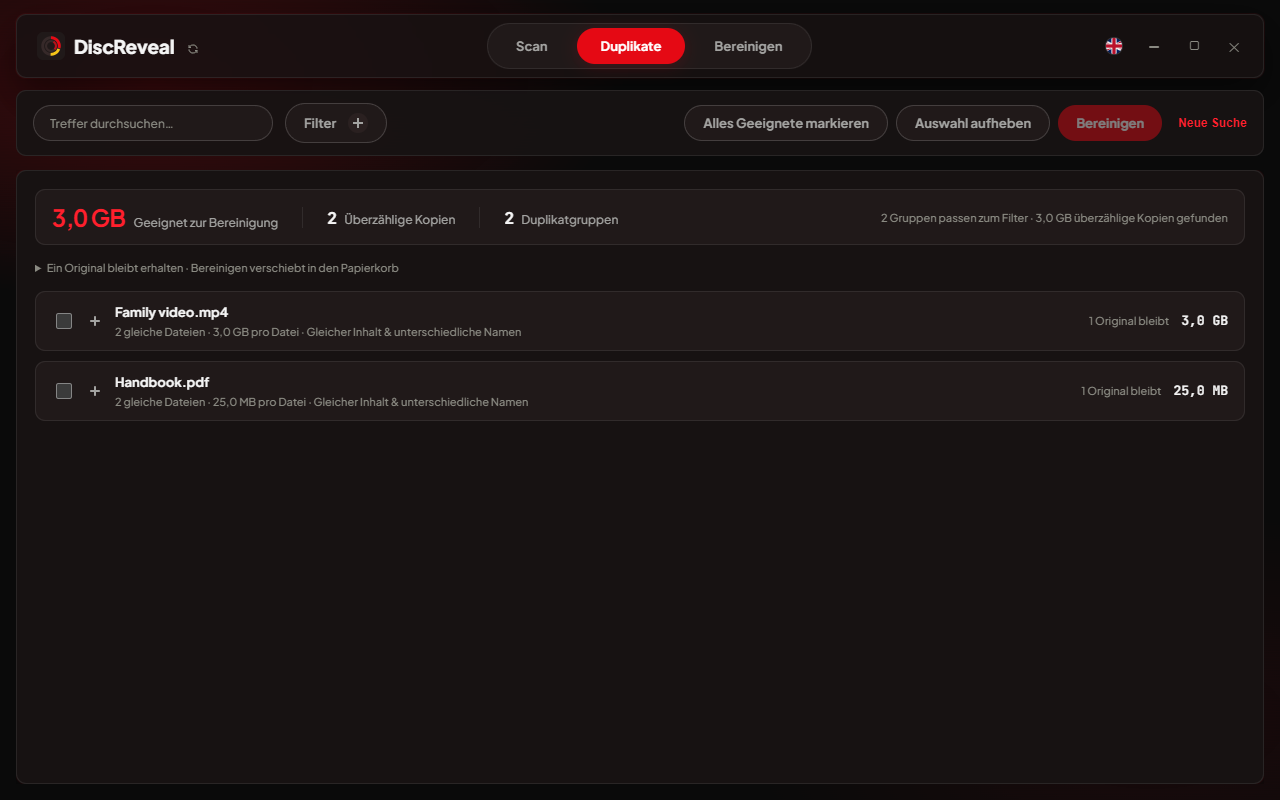
Was bedeutet die angezeigte Speicherersparnis?
Der potenziell freigebbare Speicher zählt die zusätzlichen Kopien; ein Original pro Gruppe bleibt außen vor. Die Zahl ist also nicht die Größe aller gefundenen Dateien und bedeutet auch nicht, dass du jede Kopie entfernen solltest. DiscReveal misst dafür den belegten Dateispeicher und berücksichtigt Komprimierung und Sparse-Dateien. Nicht verfügbare Messungen werden gekennzeichnet und nicht mitgerechnet. Hardlinks werden ausgelassen: Mehrere Namen für dieselbe Datei sind keine zusätzlichen Kopien.
Das Verschieben in den Papierkorb gibt noch keinen Speicher frei. Prüfe seinen Inhalt und leere ihn, sobald du sicher bist, dass du die Dateien nicht mehr brauchst. Die Anzeige nennt die mögliche Ersparnis. Die tatsächliche Änderung des freien Laufwerksspeichers kann durch Dateisystem-Metadaten oder andere Vorgänge auf dem Laufwerk abweichen.
Wann eine Kopie bleiben sollte
- Ein Backup ist absichtlich eine zweite Kopie. Behalte es, wenn es zu deiner Sicherungsstrategie gehört.
- Programme und Projekte erwarten Dateien möglicherweise an einem festen Pfad. Eine entfernte Kopie kann diesen Verweis unterbrechen, obwohl eine andere Kopie vorhanden ist.
- Bei synchronisierten Cloud-Ordnern kann sich das Löschen auf andere Geräte übertragen. Prüfe vorher, wie dein Synchronisierungsdienst damit umgeht.
Weitere Suchen auf Wunsch beschleunigen
Der optionale Cache kann spätere Duplikatsuchen beschleunigen, indem unveränderte Dateien wiedererkannt werden. Er ist standardmäßig ausgeschaltet. Erst wenn du ihn aktivierst, speichert er Dateipfade, Größen, Änderungszeiten und kurze Inhaltskennungen lokal in AppData. Du kannst ihn in der App leeren. Für eine normale Suche brauchst du ihn nicht.
Schau nach, wo dein Speicher bleibt
Kostenlos für Windows 10/11 · Ohne DiscReveal-Installation · Kein Benutzerkonto
DiscReveal herunterladen