Ordnung & Speicherplatz
Windows bereinigen: Speicherplatz gezielt freigeben
Downloads, Zwischenspeicher und Installationsreste wachsen oft unbemerkt. Zum Aufräumen musst du nicht jeden versteckten Ordner kennen. DiscReveal prüft unterstützte Bereiche und fasst die Ergebnisse verständlich zusammen. Du entscheidest anschließend, was entfernt wird.
Mit einer gemeinsamen Prüfung findest du Aufräumziele, wählst ganze Bereiche ab und bestätigst erst dann die Bereinigung.
Erst erkennen, wo der Platz bleibt
Ist das Laufwerk voll, beginne mit dem Scan. Große Videos, Archive oder alte Downloads können mehr Platz beanspruchen als ein kleiner Cache. Die Bereinigung ergänzt diesen Überblick: Sie prüft bekannte Aufräumbereiche, statt aus einer großen Datei automatisch eine Löschentscheidung zu machen.
In DiscReveal aufräumen
Bereiche prüfen
Wähle „Bereinigen“ im oberen Menü und klicke auf „Alles prüfen“. Die Fortschrittsanzeige hält dich über die Prüfung auf dem Laufenden.
Die Auswahl ansehen
Prüfe die gefundenen Größen. Die Ergebnisse sind in groben Bereichen vorausgewählt. Öffne einen Bereich, wenn du genauer wissen möchtest, was enthalten ist, oder wähle ihn vollständig ab.
Entfernen bewusst bestätigen
Starte die Bereinigung erst, wenn die Auswahl für dich passt. DiscReveal fragt nach deiner Bestätigung. Geöffnete Apps, geschützte Dateien und zu junge Dateien werden ausgelassen.
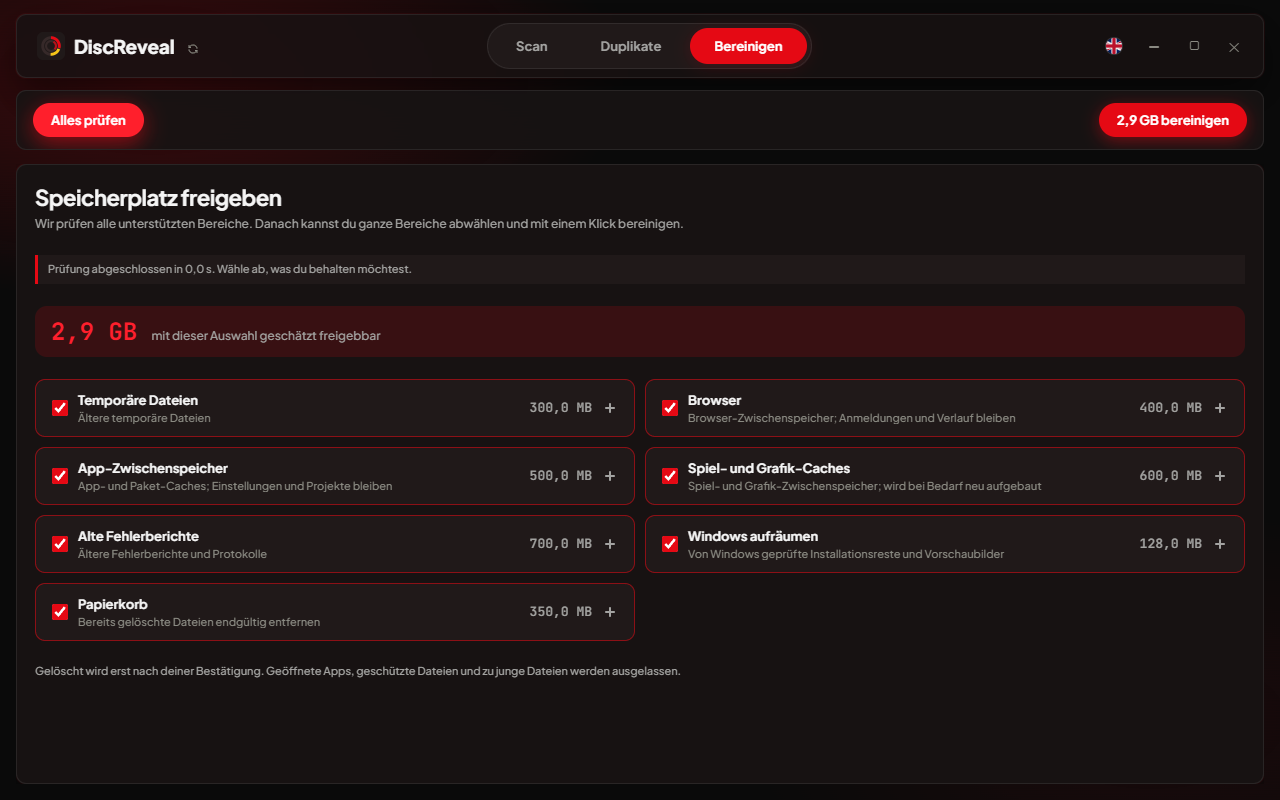
Welche Bereiche werden geprüft?
Was verfügbar ist, hängt von den installierten Programmen, Zugriffsrechten und deinem System ab. Nicht jeder Cache auf dem Rechner gehört zum unterstützten Katalog. Ein leerer Bereich bedeutet deshalb nicht, dass die App alle denkbaren Programmdaten überprüft hat.
- Temporäre Dateien: ältere Arbeitsdateien aus unterstützten Temp-Bereichen.
- Browser: unterstützte Zwischenspeicher, ohne bewusst Anmeldungen und Verlauf zu entfernen.
- App-Zwischenspeicher: unterstützte App- und Paket-Caches; Einstellungen und Projekte bleiben.
- Spiel- und Grafik-Caches: wiederherstellbare Shader- und Grafikdaten.
- Alte Fehlerberichte: unterstützte Diagnose- und Protokollreste.
- Windows aufräumen: von Windows geprüfte System- und Installationsreste sowie Vorschaubilder.
- Papierkorb: bereits gelöschte Dateien endgültig entfernen.
Bei Windows-Resten und Papierkorb genauer hinsehen
Geschützte Windows-Bereiche können Administratorrechte benötigen. DiscReveal lässt Windows seine Systemreste über die vorgesehenen Bereinigungsfunktionen prüfen und entfernen.
Eine frühere Windows-Installation kann die Rückkehr zur vorherigen Version ermöglichen. Entfernst du diese Daten, entfällt diese Möglichkeit. Beim Leeren des Papierkorbs entfällt das einfache Wiederherstellen. Beide Bereiche kannst du abwählen, wenn du sie behalten möchtest.
Weniger Ballast heißt nicht automatisch ein schnellerer PC
Bereinigen schafft Platz für deine Dateien und Windows-Arbeit. Es ist kein pauschales Versprechen für schnellere Programmstarts oder mehr Bilder pro Sekunde.
Caches können nach der Bereinigung wieder wachsen, weil Programme sie bei Bedarf neu erstellen. Räume deshalb nach Bedarf auf und schau bei ständig vollem Speicher nach der Ursache. Den gesamten AppData-Ordner oder unbekannte Windows-Dateien solltest du nicht wahllos löschen.
Schau nach, wo dein Speicher bleibt
Kostenlos für Windows 10/11 · Ohne DiscReveal-Installation · Kein Benutzerkonto
DiscReveal herunterladen